
SNSで気軽にイラストが投稿できるようになり、パソコンでイラストを描く人は増えてきています。
クリエイターが使っているパソコンは「普段会社で使用しているものと何が違うのか?」疑問を抱いている人は少なくありません。
繊細で美麗なグラフィックを見て、高性能なパソコンを使っているのは何となく理解しているでしょう。
この記事では…、
- イラスト作成に向いているパソコンはどのようなものか?
- オフィス用やゲーミング用のパソコンとの違いは?
- イラスト作成に必要なスペック・周辺機器は?
…について解説していきます。
目次
クリエイターPCとは?
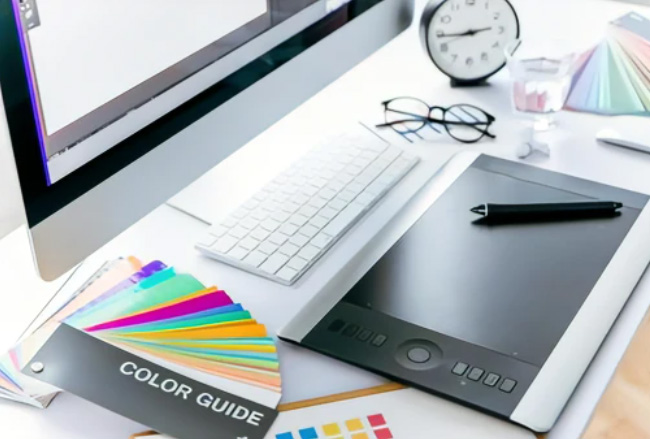
そもそも「クリエイターPC」とは、一般のPCと何が違うのか?
その違いは「スペック」や「価格」にあります。
普段、会社などで使用しているPCと違い、クリエイターPCはとても高性能で価格も高額です。
搭載されているパーツはもちろんのこと、高負荷時の冷却性能も低価格なオフィス向けのものとは比較になりません。
モニターなどの周辺機器も、画像や映像を扱うなら色再現性や解像度・リフレッシュレートの高いものが必要になってきます。
同じく高性能なPCで「ゲーミングPC」がありますが、クリエイター向けではそれ以上のスペックが必要です。
ゲーミングPCでも「クリエイティブ作業」は可能ですが、本格的にやるなら「それに特化したPC」選びをおすすめします。
クリエイターPCの選び方
ここからは、具体的な「クリエイター向けPC」の選び方を解説していきます。
やみくもに高価なPCを買っても、その機能を使えなければ宝の持ち腐れになりますし、費用も無駄になるでしょう。
これから解説する各パーツの重要性をよく読み、どのくらいの性能が必要なのかを検討してください。
CPU
CPUは、搭載しているすべてのパーツの要となる部品です。CPUの性能がPCそのものの「性能」と言っても過言ではありません。
CPUは人間の体に例えると「脳」に該当する重要パーツで、高性能であるほどクリエイティブ作業がストレスなく快適におこなえます。
逆に旧世代の安物CPUを選択すると、ほかのパーツが高性能でもパフォーマンスが落ちてしまい、高性能パーツの実力を発揮できません。
快適なクリエイティブ環境を目指すなら、可能な限り「最新のハイスペックCPU」を選択してください。
メモリ
クリエイティブ作業に使うなら、最低でも16GBは必要です。
メモリの大きさは「机の広さ」に該当します。搭載メモリ量が大きいほど、快適かつストレスフリーな作業が可能です。
最近の傾向として、使用するソフトのメモリ利用量が高くなっており、16GBでは不足することも考えられます。
そのため、もう少し余裕を見て「32GB」搭載モデルを選択するのが賢明です。
グラボ
グラボもクリエイター向けPCに必要なパーツですが、簡単なお絵描き程度ならグラボ非搭載の安価なモデルを選択しても問題ありません。
しかし、将来「RAW現像や3DCGの作成、動画編集もやってみたい」と考えているなら、グラボ搭載のモデルを選択しましょう。
高性能なモデルを搭載したPCは価格も高額なので、ご自身のやりたいことを明確にしてから選択するのがおすすめです。
ストレージ
ストレージとは、SSDやHDDなどの「ファイルの保存」に必要な記憶媒体の総称です。
容量が大きいほど多くのファイルやサイズの大きいデータを保存できるので、可能な限り容量の大きいものを選びましょう。
特に「動画」の場合はサイズが大きくなるので、少なくとも2TBは欲しいところです。
ストレージ容量が足りなくなると、OSそのものが不安定になる可能性もあるので、将来を考え「外付けストレージ」の利用も視野に入れておくと安心です。
用途別クリエイター向けPCの選び方
クリエイター向けPCと一言で言っても、用途によって必要なスペックや周辺機器などが変わってきます。
本サイトでは扱いませんが、DTMなどの音楽制作やソフトウェア・アプリ開発などの分野では、また違った性能や周辺機器が必要です。
ここからは、画像や映像・3DCG関連のPCの選び方を解説していきます。
イラスト作成
イラスト制作において重要になるのは、主にCPUとメモリ・ストレージ容量です。
制作過程で「拡大縮小」や「画像のスクロール」を多用するなら、グラボの性能も考慮しましょう。
OSに付属しているペイントソフトでの描画なら、それほど高性能なPCは必要ありませんが、本格的なグラフィックソフトなどを使用する場合は、低スペックの安物PCでは荷が重いです。
例としてAdobe社製の「Photoshop」や「Illustrator」などはCPU性能とグラボ・メモリ容量が重要になるので、そこに重きをおきましょう。
漫画作成
パソコンで漫画制作をしたいなら、CPU性能とメモリ容量は重要です。
最近の漫画制作ソフトは3Dで人物のモデリングができるので、搭載しているグラボの性能も無視できません。画像の拡大縮小・画像のスクロールなどでも、高性能なグラボを搭載していれば、カクつくことなく滑らかに操作できます。
一般的に漫画制作でよく使われる「clipstudio paint」の最低限の動作スペックは「一般向け」のPCと大差はありませんが、より快適に作業をするなら「クリエイター向けPC」を選択するのが賢明です。
映像・動画編集
映像制作や動画編集をやりたいなら、高性能なクリエイター向けPCは必須です。
閲覧のみなら低価格なオフィス向けのPCでも問題ありませんが、自分が映像や動画を制作する「クリエイター側」になった時は「間に合わせの低価格PC」では話になりません。
作る側なら、「単に撮った動画をそのまま配信」はしないでしょう。何かしらのエフェクトを入れて配信したほうが、視聴者からの評価も上がりますし、配信する側も楽しめます。
編集するための「編集ソフト」を活用するには、ハイスペックなPCは欠かせません。選ぶなら「クリエイター向けPC」一択です。
3DCG・3DCAD
通常のイラストと違い、3DCGや3DCADは高い処理能力を必要とするので、クリエイター向けPCを選択しましょう。
特にCPU・メモリ・グラボの性能は重要で、BTOメーカーの「クリエイター向けPC」のなかには3Dグラフィックに特化したパーツを搭載したモデルも販売されています。
CPUなら「intel Core i9」シリーズや「AMD Ryzen 9」がクリエイター向けとして有効です。
グラボも、3Dグラフィックに特化した「NVIDIA Quadro」シリーズや「AMD FirePro」などの製品がありますが、価格がかなり高額になるため「主に業務用」で使われています。
個人で使用するなら「GeForce RTX 4000番台」「AMD Radeon RXシリーズ」搭載のモデルがおすすめです。
クリエイター向けPCにおすすめの周辺機器
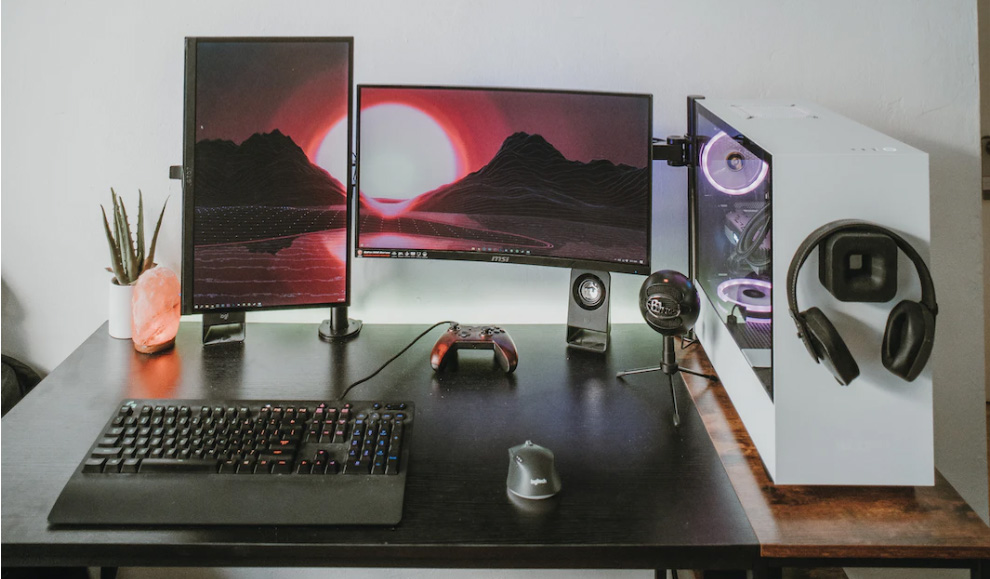
高性能なPCでも、それを活かす周辺機器がなければ「宝の持ち腐れ」になってしまいます。
PCでイラストを描くなら、ペイントソフトやグラフィックソフト以外にも必要なデバイスを準備しておかないと「快適さ」が損なわれ、楽しいはずのお絵描きがストレスになってしまいます。
ここからは、イラスト作成に必要な周辺機器や「あると便利」なデバイスを紹介していきます。
モニター
モニターはパソコン購入時に付属していますが、一部のBTOパソコンショップで購入した場合は「モニター無し」の製品が多いです。
モニターの選び方としては、予算と設置するスペースが許す限り「大きなモニター」を選びましょう。
ペイントソフトやグラフィックソフトの多くは、画像を表示する「キャンバス」と「ツールパレット」「レイヤー」「メニュー」などがあります。モニターが大きいと画面いっぱいに画像を表示できるので、快適な作業が可能です。
マウス
マウスは一般向けのものを使用しても問題ありませんが、より快適に作業をするなら「ゲーミングマウス」などを選択してもいいでしょう。
長時間の作業では、マウスの使い心地は重要です。無理して使いにくいマウスを使用していると、手首や肘に負担がかかり「腱鞘炎」になる可能性があるので、使いやすいモデルを探しておきましょう。
インターネットで見た目や価格で購入するのではなく、実際に店舗で「直接実機に触って」から購入することをおすすめします。
マウスパッドも使い心地やマウス感度・精度に影響するので、揃えておくとよいアイテムです。
キーボード
キーボードは無理に高性能・多機能なモデルを選ぶ必要はありません。制作している画像内での文字打ち程度なら「安価なモデル」でも差し支えがないからです。
使用しているソフトのショートカットキー入力も、安価なキーボードで充分可能なので、最初は安価なモデルを使ってみましょう。
高価なキーボードのなかには、入力を補助する「マクロ機能」が搭載されたモデルもあるので、作業に慣れてきて「快適さ」を求めるなら「多機能モデル」の選択もおすすめします。
タブレット
ペン型の入力デバイスを持つタブレットは、お絵描きをより快適にするアイテムです。
フルデジタルで作業するなら必須ともいえるアイテムで、高機能なものだと「ハイスペックPC」が一台買えてしまうほど高額なモデルもあります。
今は「液晶ペンタブレット」が主流で、価格も2万を切るものから50万を超えるモデルがあるので、予算にあった製品を選びましょう。
より安価なモデルで「板タブレット」がありますが、こちらは使用するのに多少の熟練が必要。価格帯は5000~30000円台なので「まずは安価に試してみたい」人におすすめです。
左手デバイス
左手デバイスとは、文字通り「左手で入力をおこなうデバイス」のことで、主にショートカットの入力に使われます。
作業時、空いている左手を利用して「拡大縮小」や「画像の回転」のショートカットを入力すれば、より快適なお絵描きが可能。マウスカーソルをムダに動かすことなく操作ができるので、作業効率もアップします。
形状はキーパッドタイプとコントローラータイプがあり、動画編集にも使いたいならスティックタイプもおすすめです。
価格帯は4000~20000円台、使いこなすには多少の熟練が必要ですが「価格以上の効果」があるアイテムなので、予算に余裕があればぜひ検討してみてください。
クリエイターPC選びについてよくある質問
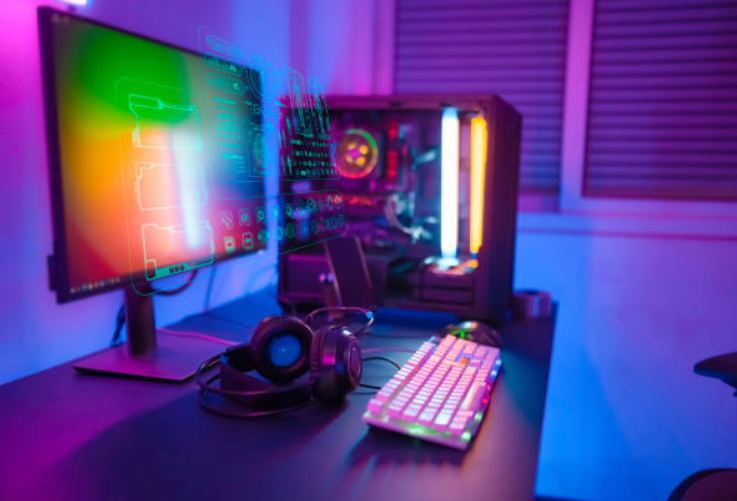
いざクリエイター向けパソコンを購入しようと考えても、安い買い物ではないため「自分に合ったモデルは?」という疑問は尽きません。
初めて購入する人なら、何かしらの目安がほしいものです。
ここからは、当サイトが耳にしたよくある質問について回答していきます。
予算はどのくらい?
簡単なイラストなどのお絵描きなら、10万円くらいのモデルがおすすめです。
将来、本格的にイラストを趣味にしたい人や、同人誌を作りたい人・プロイラストレーターを目指したい人なら「20万円~」のモデルがいいでしょう。
先行投資の意味もあり、高い費用をかけている…ということで「本気で取り組む」ことができます。
パソコン本体だけでなく、周辺機器もそれなりに費用がかかるので、一気に買い揃えようとせず「最低限必要なもの」から揃えていくのが無難です。
デスクトップとノート、どちらがいい?
結論から言えば「デスクトップ」がおすすめです。
高解像度で複数のレイヤーを使用したイラスト作成では、本体に高い負荷がかかります。安定した性能を維持するには、高い冷却性能は必須です。
ノートタイプでは冷却性能が低いモデルが多く、熱がこもりやすいので「パフォーマンスが低下する」恐れがあります。
拡張性においてもデスクトップのほうが優れており、同一性能ならノートタイプよりも安価なので、最初に買うならデスクトップがおすすめです。
ゲーミングPCとの違いは?
クリエイター向けPCとゲーミングPCの違いとして、グラボの有無や搭載メモリ量などがあります。
ゲーミングPCではグラボ性能の高さが重要ですが、クリエイター向けPCではそれほど重要視しません。
逆にメモリ搭載量は、クリエイター向けPCにとって重要ですが、ゲーミングPCではクリエイターPCほどの容量は皆無です。
もちろん、どちらも高性能・大容量のほうが快適に作業できますが、購入価格を絞るなら上記のことを参考にしてください。
まとめ
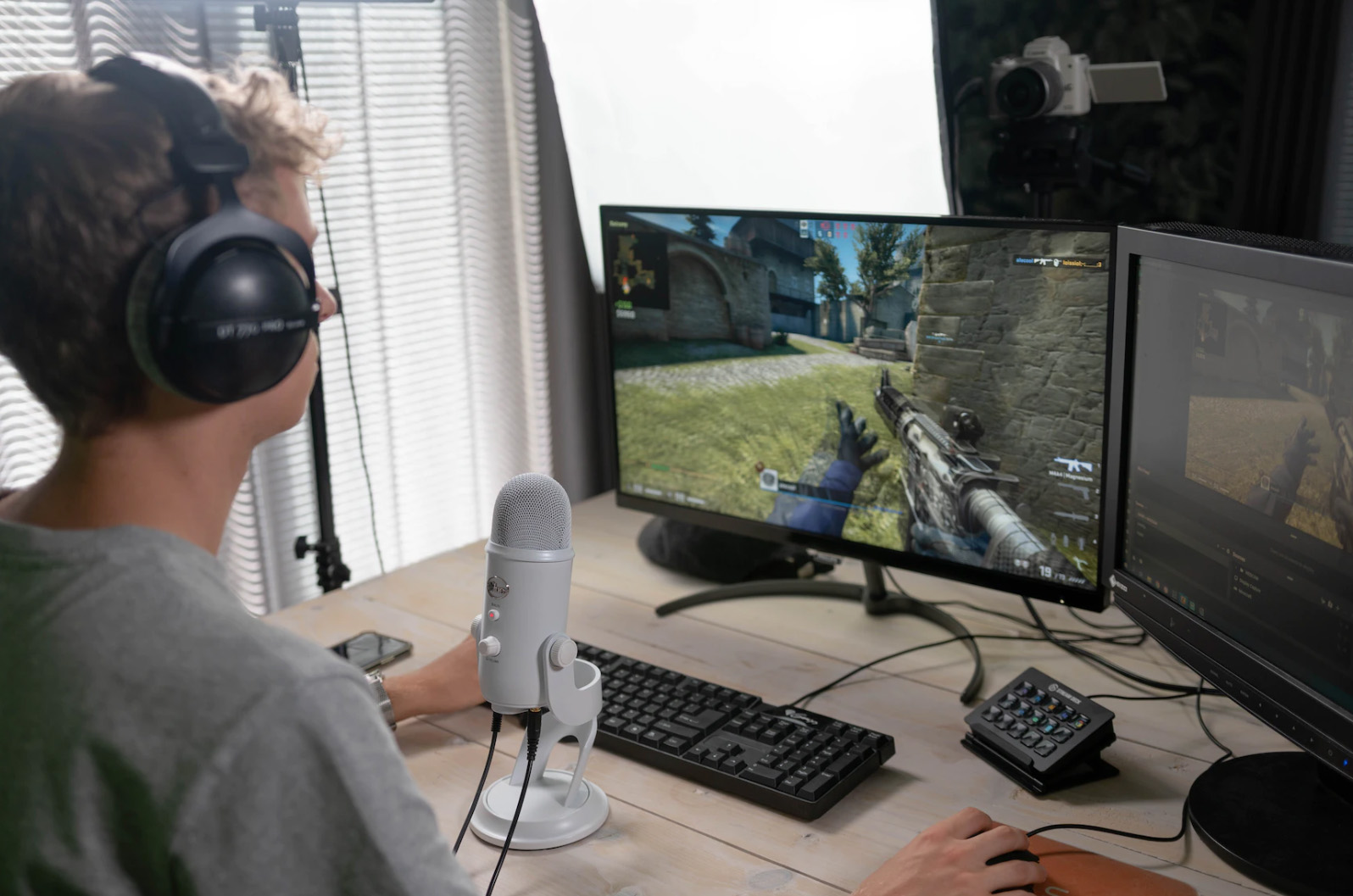
クリエイター向けPCとゲーミングPCはどちらも高性能で高額です。
決して安い買い物ではないので、購入するときはその性能や機能をよく調べてから買う必要があります。
高額で高性能なPCならゲーミングでもクリエイティブでも使えますが、慣れないうちはオーバースペックになってしまい、その機能を使いきれません。
初めてクリエイター向けPCを買うなら、今回の記事を参考にして、少しでも無駄の無いマシンを選択してください。
この記事が、未来のデジタルイラストレーターへのきっかけになれば幸いです。